
Chapitre 05 : L'Atelier : documents, tableurs, présentations
Jay ne rend pas du texte à copier-coller : il écrit de vrais fichiers. Un document Word ou PDF, un classeur Excel, une présentation, une maquette web. Ces fichiers s'appellent des pièces, et elles vivent dans l'Atelier, à deux endroits à la fois : dans l'onglet Atelier du tiroir de la session qui les a produites, et dans le lieu Atelier de la barre d'icônes, qui les rassemble toutes.
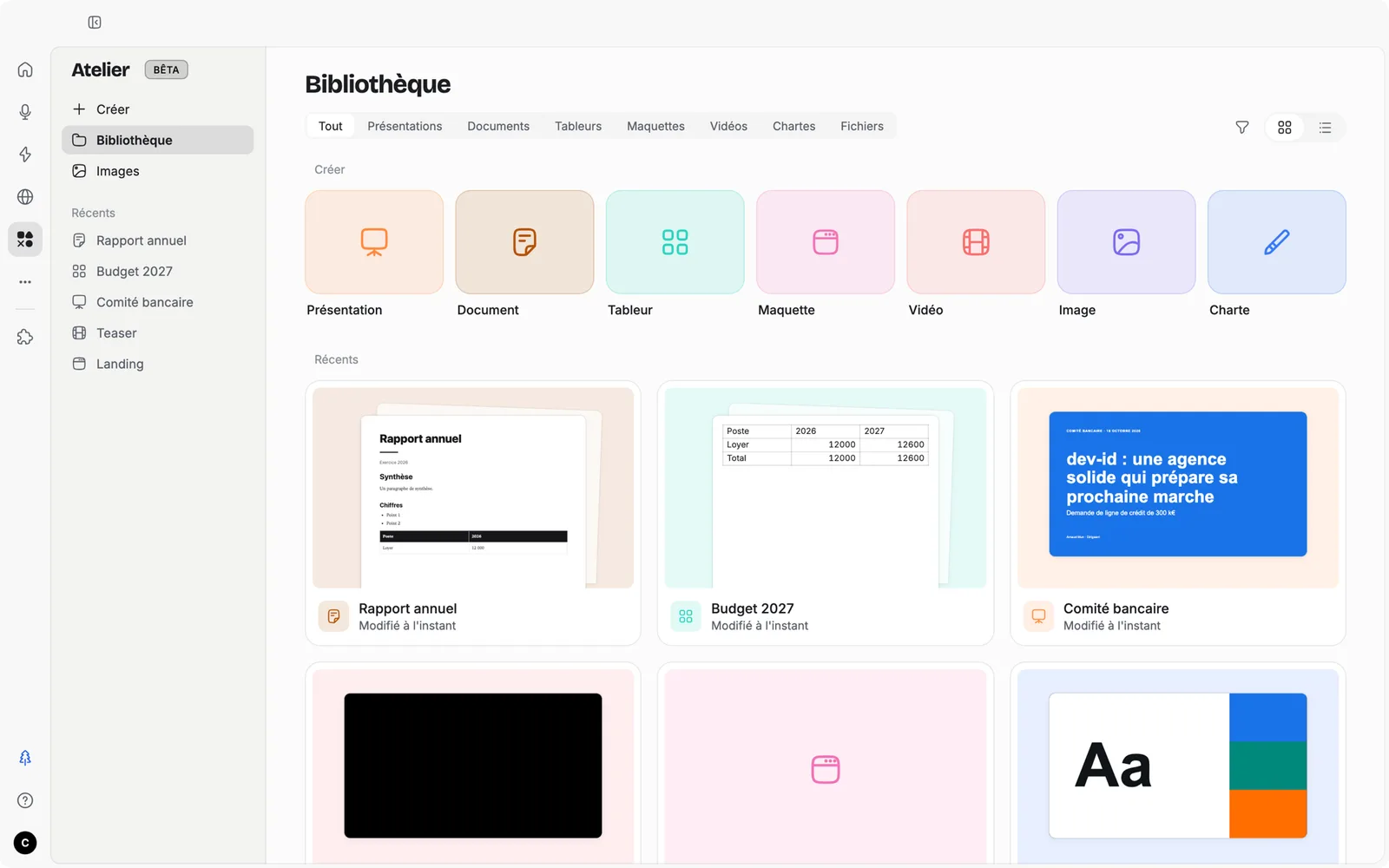
Le lieu Atelier
Il s'ouvre sur la Bibliothèque : Récents, Tout, Présentations, Documents, Tableurs, Maquettes, Vidéos, Fichiers (les PDF, Word, Excel et PowerPoint exportés), et deux sections qui y vivent désormais : les Images et les Chartes (chapitre 6). Un seul bouton « Créer » ouvre un menu : Présentation, Document, Tableur, Maquette, Vidéo (ou Vidéo à partir d'un modèle), Image, puis Charte et « Importer des fichiers ». Ouvrir une pièce vous ramène à sa session, avec le tiroir ouvert en grand : vous continuez à la modifier en parlant à Jay.
Dans une session Work, vous n'avez même pas à passer par le lieu : le « + » de la barre, section Faire, propose Document, Tableur, Présentation, Maquette, Vidéo, Image et Charte. Le genre choisi s'affiche en pastille devant le champ, et votre message suivant produit la pièce. Pendant qu'il écrit, un curseur de Jay se déplace sur la pièce, avec une phrase qui dit ce qu'il fait.
Les pièces de l'Atelier s'écrivent avec Polyvalent, Réflexion ou Expert : en Adaptatif, Jay prend l'un des trois.
Sur le disque, les pièces d'un projet sont dans son dossier Jay/. Elles sont donc là où vous les attendez, ouvrables dans Word, Excel ou Keynote, et jointes à un mail en un glisser.
Ce que Jay produit
| Pièce | Ce que vous obtenez | Ce que vous demandez |
|---|---|---|
| Document | Un Word ou un PDF mis en page. Jay peut aussi réviser un Word existant : il écrit une copie « -révisé » à côté, jamais sur l'original. Il remplit les formulaires PDF. | « Fais-en un document que je peux partager. » |
| Tableur | Un classeur Excel avec formules, mise en forme et graphiques, calculé avec du code | « Mets ces chiffres dans un tableur, avec un total par mois et un graphique. » |
| Présentation | Des slides en vrais objets, au thème de votre charte, que vous présentez depuis Jay ou exportez en PowerPoint, PDF, PNG, page web ou Google Slides | « Transforme ce rapport en 8 slides pour le comité. » |
| Maquette | Une page web ou plusieurs écrans, posés sur un canevas, pour montrer une idée avant de la construire ; jusqu'aux scènes 3D animées | « Maquette la page d'accueil de l'offre. » |
| Vidéo | Une courte vidéo animée en MP4 (chapitre 6) | « Un teaser de 20 secondes pour ce lancement. » |
Le canevas des maquettes. Une maquette s'ouvre en grand dans le tiroir, sur un canevas infini : des pages, des écrans que vous déplacez, et une barre d'outils (Sélection, Main, Texte, Cadre pour créer un écran, Post-it, Crayon, Formes). Sélectionnez un élément de la page : l'inspecteur, à droite, en montre les propriétés et le code, et ce que vous y changez s'écrit directement dans le fichier, à la bonne place, avec ⌘Z. Play lance la maquette sur le canevas ou en plein écran. Les réglages qu'une maquette déclare (couleur, densité, variante) se changent dans l'onglet Tweaks, sans redemander à Jay.
Docs : des documents qui se relisent
Demandez un document plutôt qu'une réponse dans la session dès que le résultat doit être relu, partagé ou réutilisé : une note, une procédure, une proposition commerciale, un compte rendu.
Crée un document : [type de document] pour [public], qui doit [décision ou usage].
Structure : [sections souhaitées], ou propose la plus adaptée. Ton : [ton]. Longueur : [nombre de pages].
Appuie-toi sur [fichiers du dossier]. Commence par une phrase qui donne la conclusion. Ajoute un tableau quand tu compares des options. Applique la charte [nom].
Slides : des présentations en minutes
- Donnez le message avant les slides. « À la fin, le comité doit approuver le budget. » Chaque slide sert ensuite à défendre ce message.
- Fournissez la matière. Vos notes, un document du dossier, des chiffres. Jay structure et met en forme.
- Validez le plan avant le design. Demandez d'abord la liste des slides, avec un titre-message pour chacune.
- Améliorez slide par slide, puis présentez ou exportez. Une demande à la fois donne un deck plus solide qu'une liste de dix changements.
Jay construit toujours un deck en trois temps, affichés dans l'Atelier : le contenu d'abord (la matière, les messages, le plan), puis la forme de chaque slide, choisie d'après son contenu, et enfin le design. Sans charte, il choisit un look d'après le sujet, parmi quatorze (Suisse, Luxe, Brut, Rétro, Ludique, Clinique…) ; vous en changez dans le menu Style, qui sépare Looks et Chartes. Une charte nommée dans la demande s'applique au troisième temps, sur la trame déjà juste. Une image de slide se régénère ou se remplace depuis l'inspecteur.
Prépare une présentation de [nombre] slides pour [public] sur [sujet].
Objectif : à la fin, ils doivent [décision ou action]. Matière : [vos notes, ou le fichier du dossier].
Étape 1 : propose le plan, avec pour chaque slide un titre qui est une phrase-message, pas un thème, et les éléments clés.
Étape 2 : après ma validation, crée la présentation avec la charte [nom]. Une idée par slide, peu de texte, un graphique quand il y a des chiffres.
Tableurs : les calculs avec du code
Un modèle de langage calcule mal de tête. Jay, lui, calcule avec du code et écrit le résultat dans le classeur avec ses formules : vous pouvez vérifier chaque cellule.
Voici un export de [type de données] : [chemin du fichier], couvrant [période].
1) Décris le contenu du fichier et signale les problèmes de qualité.
2) Ce classeur doit aider [public] à répondre à ces questions : [3 à 5 questions].
3) Construis-le : les 4 indicateurs clés en haut, puis un onglet par question avec son graphique.
Écris les formules dans les cellules et vérifie les totaux avec du code. Sous chaque graphique, écris en une phrase ce qu'il faut en retenir.
Et vos fichiers Google
Avec l'application Google Drive (chapitre 10), Jay crée aussi des Google Docs, Sheets et Slides dans votre Drive et y écrit, exporte une pièce de l'Atelier vers le Drive, et modifie un fichier Google existant dont vous lui donnez le lien. Chercher et ranger dans tout votre Drive demande l'accès complet, encore réservé au Labo. Une pièce de l'Atelier reste sur votre Mac ; un document Google vit dans le Drive. Choisissez selon l'endroit où vos collègues le liront.