
Chapitre 06 : Images, chartes et vidéo
Jay génère et retouche des images, applique votre identité visuelle à tout ce qu'il produit, et monte de courtes vidéos animées. Trois outils, une même logique : vous décrivez, Jay propose, vous affinez en parlant.
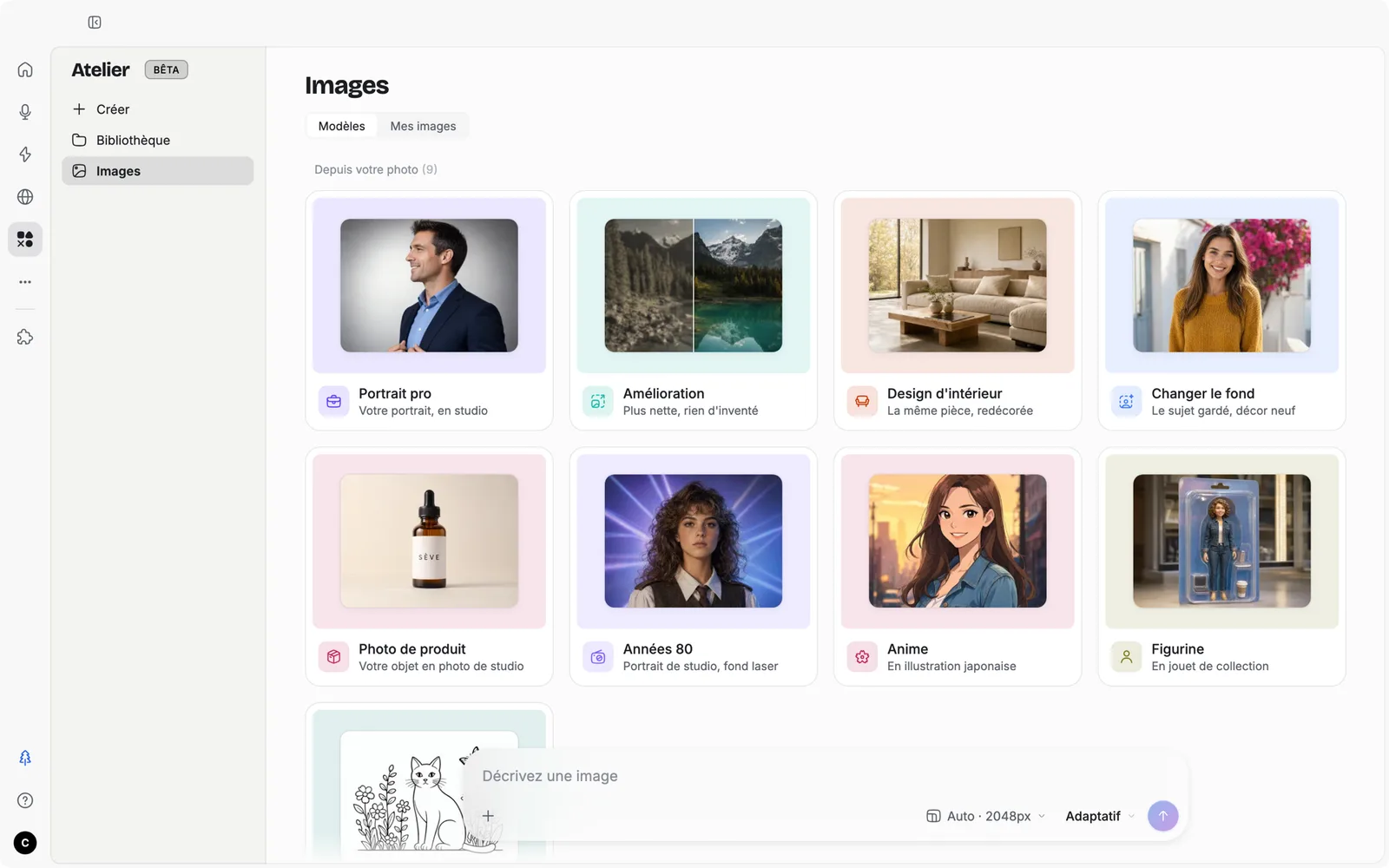
Le mode Image
Les images sont ouvertes dans toutes les offres. Le mode Image se choisit, il ne se devine pas : dans le « + » de la barre, section Faire, choisissez Image (ou tapez /image), et vos messages produisent des images. La pastille Image s'affiche devant le champ ; sa croix vous rend l'agent. Hors de ce mode, une demande d'image va à l'agent, qui la génère comme n'importe quel outil ; c'est plus lent mais il peut la ranger, la nommer, l'insérer dans un document.
Une fois une image produite, Jay juge chaque message : une retouche ou une nouvelle image le garde en mode Image ; toute autre demande rend la main à l'agent. Toutes vos images se retrouvent dans l'Atelier, section Images, sous « Mes images ». L'onglet Modèles y propose des transformations toutes faites à partir de votre photo : portrait pro, amélioration sans rien inventer, design d'intérieur, changement de fond, photo de produit, et quelques styles plus joueurs. « Créer, Image » ouvre une session en mode Image, barre vide.
| Réglage | Choix |
|---|---|
| Modèle image | Auto ; Rapide, idéal pour itérer ; Réflexion, texte net dans l'image, plus lent |
| Format | Auto (photo ou 4:3), Carré, Paysage, Portrait, Story, Panoramique |
Le mode Image n'est pas disponible dans une session incognito.
Crée un visuel au format [carré / story / panoramique] pour [plateforme].
Message principal : [moins de 10 mots]. Public : [public]. Ambiance : [sobre, chaleureuse, technique]. Couleurs : celles de la charte [nom].
Propose 3 directions différentes, puis développe celle que je choisis.
Les Chartes : votre identité, appliquée partout
Une charte, dans l'Atelier, est bien plus qu'une palette. C'est une page en sections : Vue d'ensemble, Couleurs, Typographie, Espacements, Arrondis, Ombres, Composants, Marque (votre voix, vos mots, ceux à éviter), Présentations et documents (fonds, logo, pied de page, gabarits), Ressources (logos, polices, images). Chaque valeur est un jeton nommé, rangé en groupes, avec une note d'usage que Jay lit ; chaque couleur a une valeur pour le clair et une pour le sombre. Une fois choisie, la charte habille les documents, les présentations, les maquettes, les visuels et les vidéos, et les graphiques prennent partout les mêmes couleurs.
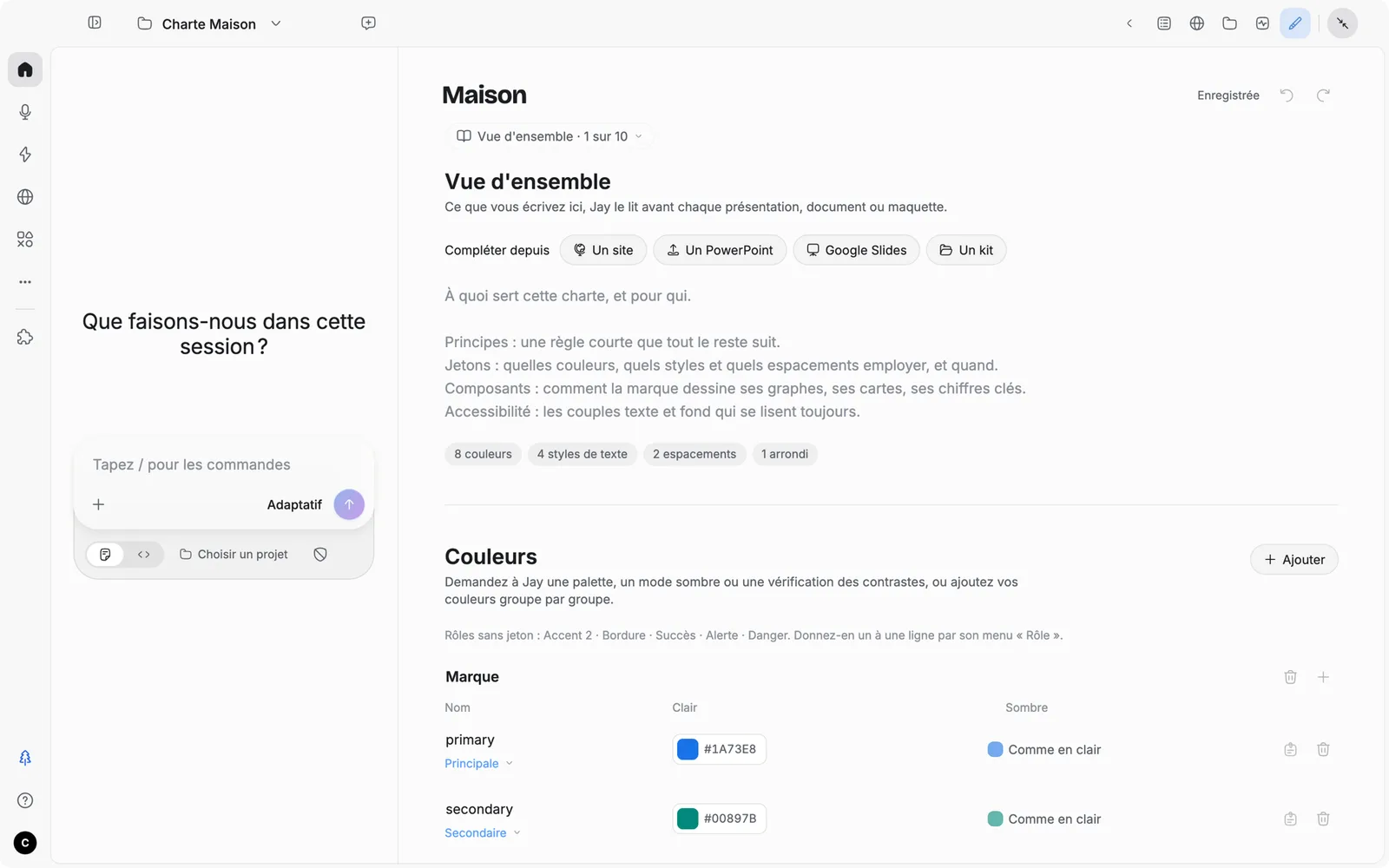
Une charte a sa session. Ouvrir une charte, c'est ouvrir sa conversation : la page s'affiche en grand dans le tiroir, face Charte, et vous la faites évoluer en parlant à Jay (« ajoute un orange d'alerte », « fais-moi la fiche des chiffres clés »). La liste « Composants et gabarits » se remplit ainsi, chaque élément avec son aperçu. Une pièce créée dans cette session porte la charte d'office, et la charte liste toutes les pièces qui la portent. En accès Demander, Jay vous montre chaque modification de la charte avant de l'écrire.
Une charte s'exporte en kit (un dossier ou un .zip) que vous envoyez à un collègue ; il l'importe dans son Atelier.
| Pour créer une charte | Ce que vous faites |
|---|---|
| Depuis un site | « Créer, Charte », puis « Depuis un site » : couleurs, polices, styles, logo et images relevés sur la page. Ou, dans n'importe quelle session : « fais la charte de [adresse] » |
| Depuis vos présentations | « Depuis un PowerPoint » ou « Depuis Google Slides » : le thème, les styles employés, les fonds et le logo |
| D'un kit | « Importer un kit » : une charte exportée par Jay |
| À partir de rien | Une charte vierge s'ouvre dans sa session : décrivez votre marque, Jay la remplit |
| À partir du code d'un projet | Le Design System (ci-dessous) s'exporte en charte |
Ces sources marchent aussi sur une charte existante : Jay vous montre ce qu'elles changeraient avant de l'appliquer.
Crée une charte « [nom] » à partir de [fichier de présentation] et de [logo].
Relève : les fonds, la place du logo, le pied de page, les polices, les couleurs par rôle, et les 5 gabarits de slides que j'utilise le plus.
Ajoute les règles de prose : [tutoiement ou vouvoiement, longueur des titres, ce qu'on n'écrit jamais].
Montre-moi le résultat sur un deck de 4 slides avant de l'enregistrer.
Le Design System d'un projet
Pour un projet de code, le tiroir a un onglet Design System. Jay y lit le code du projet et en extrait le système réel : les couleurs, les tailles, les espacements, les composants, tels qu'ils sont utilisés, et les dérives (la même couleur écrite de six façons). Il propose des corrections avec leur preuve, écrit les tokens et un fichier Jay/DESIGN.md dont la section « Règles maison » vous appartient. Ce n'est pas une charte : c'est la vérité du code, qu'on peut ensuite exporter en charte ou vers Figma (chapitre 15).
La vidéo : de courtes animations en MP4
Jay monte des vidéos animées : un teaser, un générique, un chiffre qui défile, un graphique qui se construit, une carte qui s'allume. Le moteur est embarqué dans l'app ; rien ne part sur un serveur. Le résultat est une pièce de l'Atelier, un MP4 en 16:9, 9:16 pour les réseaux ou 1:1, aux polices de votre charte.
Avant d'écrire la vidéo, Jay vous montre une carte de brief : le message, la durée, le format, les scènes. Validez-la, c'est là que tout se joue. Des scènes toutes faites l'accélèrent : un chiffre qui monte, une carte de France, un ordinateur, un terminal, une réponse d'IA qui s'écrit, des sous-titres. La vidéo terminée s'ouvre dans le lecteur de l'Atelier.
Fais une vidéo de 20 secondes, format 9:16, pour annoncer [événement ou lancement] sur [plateforme].
Message : [une phrase]. Chiffre clé : [chiffre]. Charte : [nom].
Scènes : une accroche, le chiffre qui monte, trois bénéfices qui apparaissent un à un, le logo et la date. Pas de musique.
Montre-moi le brief avant de rendre la vidéo.