
Chapitre 01 : Bien démarrer avec Jay
Jay est un agent qui vit sur votre Mac. Il lit, écrit, analyse, code, et surtout il agit : dans vos dossiers, dans votre navigateur, dans vos applications et dans vos outils en ligne. Il tourne sur des modèles open source hébergés en France, et rien de ce que vous lui confiez n'est envoyé aux éditeurs de ces modèles.
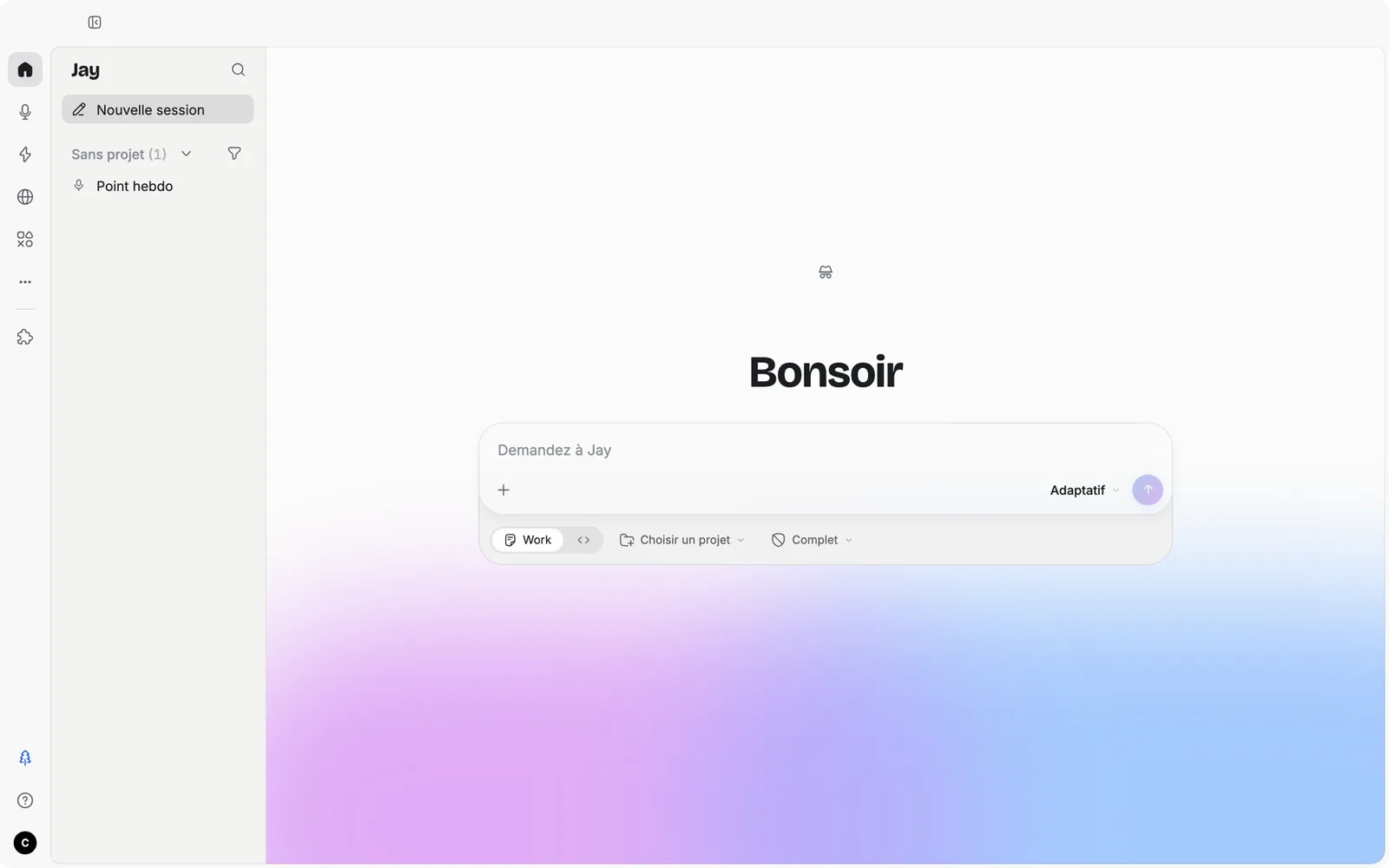
La plupart des gens commencent par lui poser des questions, une à la fois. C'est l'usage qui rapporte le moins. Jay donne sa pleine mesure quand vous lui ouvrez un dossier et lui confiez un travail complet : l'objectif, le contexte, les outils, et le droit de revenir avec un résultat fini.
Ce qui change avec un agent sur votre ordinateur
| Un assistant en ligne | Jay |
|---|---|
| Vous lui envoyez un fichier | Il ouvre le dossier lui-même, lit ce qu'il y a dedans et y range son travail |
| Il vous rend du texte à copier | Il écrit le document, le tableur ou la présentation, et le fichier existe sur votre disque |
| Il décrit ce qu'il faudrait faire sur un site | Il ouvre le site dans son Navigateur, clique, remplit, et vous montre |
| Il oublie entre deux conversations | Il retient, retrouve vos sessions passées et vos réunions |
| Il s'arrête quand vous fermez l'onglet | Ses Flows tournent à l'heure dite, fenêtre fermée |
Cette puissance a une contrepartie : Jay peut modifier des fichiers et agir en votre nom. C'est pour cela que chaque action passe par un niveau d'accès que vous choisissez : Demander, où Jay demande avant chaque action, Auto, ou Complet (chapitre 13).
L'installer
Jay est une application macOS pour Mac Apple Silicon (macOS 12 ou plus récent). Elle s'installe depuis le fichier DMG fourni par dev-id, comme n'importe quelle app : glissez-la dans Applications, ouvrez-la, connectez-vous.
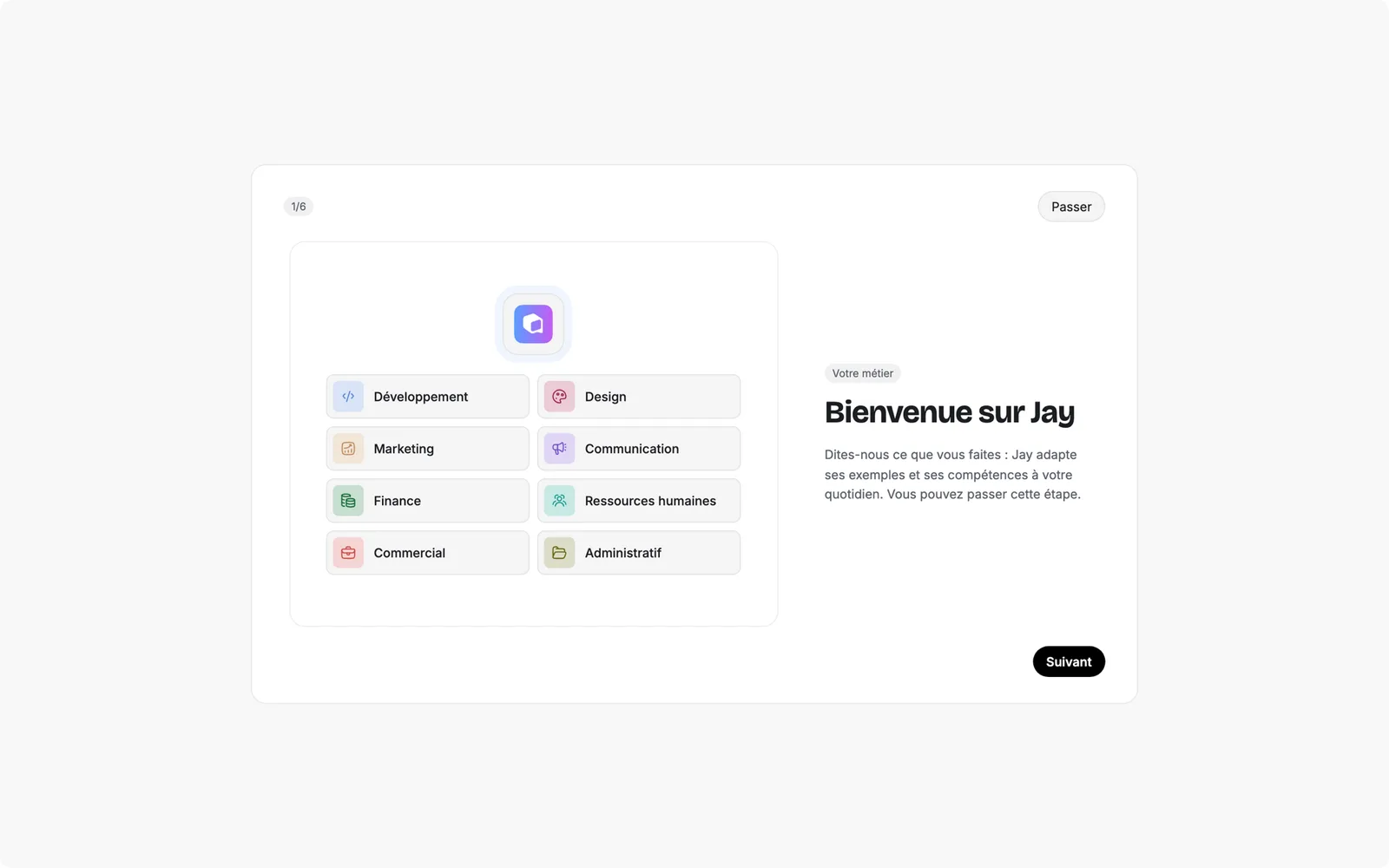
- La découverte. Au premier lancement, Jay se présente en six écrans : votre métier, une session pour tout faire (avec les modes), Jay qui travaille à votre place (le Navigateur, vos applications), vous qui gardez la main, votre couleur d'accent, puis votre profil. Ne sautez pas le premier ni le dernier : votre métier et votre profil changent toutes les réponses qui suivent (chapitre 3).
- Les mises à jour. Jay se met à jour seul. Dans Réglages, Système, Mises à jour, vous choisissez entre « Installer automatiquement » (à la fermeture ou quand Jay est inactif) et « Me demander ». Une pastille au pied de la barre d'icônes signale une version prête, et « Quoi de neuf » s'ouvre une fois après chaque mise à jour pour dire ce qui a changé.
- Le verrou. Si d'autres personnes approchent votre Mac, activez « Verrouiller avec Touch ID » dans Réglages, Système : à l'ouverture, ou à l'ouverture et quand le Mac se verrouille.
Quelle offre choisir
Toutes les offres de Jay ouvrent les mêmes fonctions : tous les modes, les images, le Navigateur, DOPE. Ce qui change d'une offre à l'autre, c'est seulement le volume de travail. Les offres payantes sont mensuelles, sans engagement : une résiliation prend effet à la fin du mois payé. Les tarifs sont sur la vitrine, dans Réglages, Compte. Les abonnés Oreus ont leur propre offre, souscrite chez Oreus en complément de leur abonnement.
| Offre | Ce qu'elle ouvre |
|---|---|
| Jay Trial | Toutes les fonctions, avec un capital d'un million de tokens offert une seule fois, sans limite de temps, pour essayer Jay sur un vrai travail |
| Jay Pro | Toutes les fonctions, avec un volume par semaine et par mois pour un usage quotidien |
| Jay Ultra | La même chose, avec beaucoup plus de volume |
| Jay Giga | La même chose, avec le plus de volume, pour qui fait tourner Jay toute la journée |
| Oreus | Pour les abonnés Oreus, souscrite sur app.oreus.ai : Jay et vos agents Oreus dans la même barre ; DOPE n'en fait pas partie |
Les modes : lequel pour quelle tâche
Jay n'est pas un seul modèle mais une famille de modes. Chaque mode porte un nom stable et une promesse ; le modèle open source qui le sert est affiché dans le sélecteur, et il peut changer quand un meilleur modèle arrive. Plus un mode est puissant, plus il est lent et plus il consomme votre volume. Le bon réflexe : Adaptatif pour le quotidien, Réflexion ou Expert pour ce qui compte vraiment.
| Mode | Sa promesse | Quand l'utiliser |
|---|---|---|
| Adaptatif | Choisit le bon mode pour chaque demande | Par défaut. Vous n'y pensez plus. |
| Polyvalent | Pour le travail de tous les jours | Rédaction courante, rangement, la plupart des tâches ; en effort Minimal, les réponses rapides |
| Réflexion | Gérez des tâches complexes | Analyses, décisions, calculs, longues tâches à outils |
| Expert | Le plus puissant, pour les projets exigeants | Ce qui doit être juste du premier coup |
L'ancien mode Rapide a fusionné avec Polyvalent : choisissez Polyvalent en effort Minimal pour obtenir la même réponse immédiate. Une session restée sur Rapide rouvre d'elle-même en Polyvalent Minimal.
L'effort. Pour les modes qui raisonnent, un second réglage, l'effort, décide du temps que le modèle passe à réfléchir avant de répondre : Minimal, Élevé (par défaut), Max. En Adaptatif, il s'appelle Automatique et se règle seul. Montez l'effort pour une décision, baissez-le pour une reformulation. Une ligne à part, Ultra intelligence, fait suivre à Jay une méthode plus stricte : il relit son travail d'un œil critique quand un doute subsiste, et lance lui-même les tests d'une modification qu'il n'a pas vérifiée. Elle consomme plus ; réservez-la à ce qui ne pardonne pas.
Les images. Le sélecteur a aussi un groupe Modèles image : Rapide (FLUX.2-klein-4B) pour itérer, Réflexion (Ink 1.4) quand l'image doit porter du texte net (chapitre 6).
Le tour de l'interface
La fenêtre de Jay est un cadre et une carte. Le cadre, c'est la barre d'icônes à gauche : les lieux. La carte, c'est tout le reste : la sidebar du lieu et la zone de travail.
| Élément | Ce que c'est | Ce que vous y faites |
|---|---|---|
| La barre d'icônes | Les lieux de Jay : Accueil, Meetings, Flows, Navigateur, Atelier, puis, sous le filet, Personnaliser. Tous sont épinglés d'origine ; le bouton « ··· » les liste et permet d'en désépingler. | Changer de lieu. Au pied : Mini Jay, la mise à jour, votre compte et les Réglages. |
| Le rail des sessions | Dans l'Accueil : vos projets, vos sessions épinglées, vos sections. | « Nouvelle session », « Nouveau meeting ». |
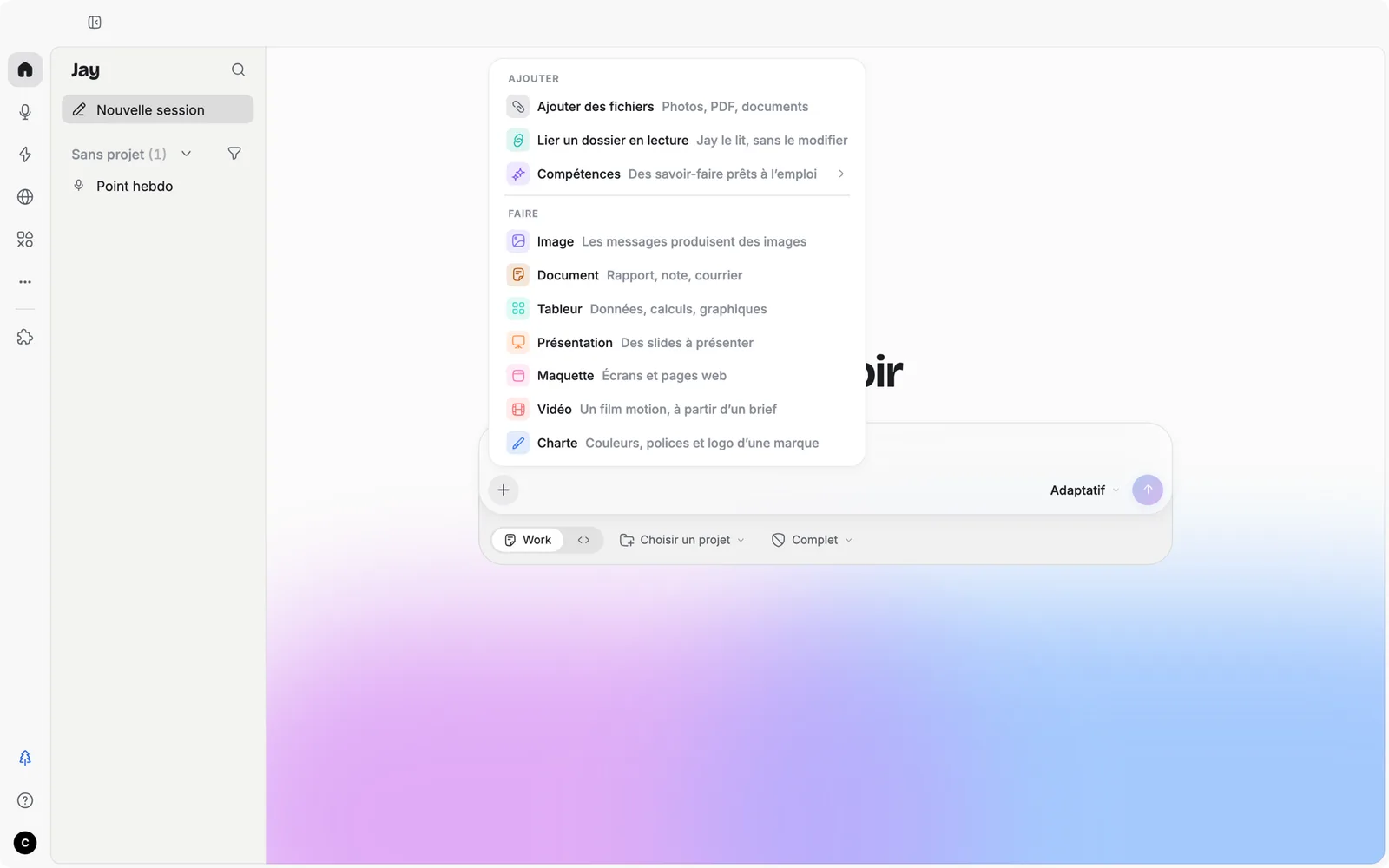
| La barre de message | Une seule barre, pour tout. Elle ne montre que ce qui est là : vos fichiers, le projet, un mode allumé, une carte de Jay. | Le « + » ajoute (fichiers, dossier lié, Compétences) et fait (Plan, Image, une pièce de l'Atelier). Dessous : le switch Work / Code, le projet et le niveau d'accès : Demander, Auto, Complet. |
| Le sélecteur de mode | Le bon moteur pour la session. | Changer de mode et d'effort. Le pied du menu rappelle où tournent les modèles. |
| Le tiroir | La moitié droite de la session ; une rangée de boutons dans l'en-tête ouvre chaque face. | Infos session, Activité, Web, Fichiers, Code, Terminal, Atelier, et, selon la session, Design System ou Charte. |
| ⌘K | La recherche unique. | Retrouver une session, une réunion, une compétence, une application, même archivée. |
| Mini Jay | Le compagnon, point d'interrogation au pied de la barre, ou ⌘⇧J. | Une question rapide, sur Jay ou sur n'importe quoi, sans rien garder. |
Work ou Code. Il n'y a plus qu'un seul type de session : on y discute, on y écrit des documents, on y code. Un switch, en tête du tiroir sous la barre, change seulement ce qu'elle montre. En Work, la barre propose les pièces de l'Atelier et les images ; en Code, elle montre la branche, la copie isolée, le diff et un bouton Terminal, et le « + » propose le Plan. Personne ne choisit avant d'écrire : une session dont le dossier est un dépôt Git naît en Code, toutes les autres en Work, et vous basculez quand vous voulez, sans rien perdre. Chaque position garde son propre niveau d'accès (chapitre 13). Un projet sans dossier existe aussi : il sert à ranger des sessions.
Votre première heure avec Jay
On commence par ce qui change le plus la qualité des réponses, puis on passe tout de suite à une vraie tâche.
- Remplissez votre profil métier. Réglages, Métiers : qui vous êtes, vos règles, l'équipement que Jay installe pour vous. Cinq minutes, et chaque réponse en profite (chapitre 3).
- Créez votre premier projet avec un dossier. Un client, un rapport récurrent, une veille. Jay y range sa mémoire, ses documents et ses réunions (chapitre 4).
- Connectez deux outils. Votre agenda et votre messagerie, par exemple, depuis Personnaliser, Applications. Jay pourra préparer votre journée (chapitre 10).
- Faites un vrai test, en accès Demander. Prenez une tâche réelle de votre semaine, la plus longue, et confiez-la entièrement à Jay avec le brief du chapitre 2. Une session Work naît en accès Complet : pour ce premier test, passez son sélecteur d'accès sur Demander, et relisez chaque carte d'autorisation. C'est ainsi que vous apprenez ce qu'il fait.
- Ouvrez le tiroir. La face Activité montre ce que Jay fait en ce moment, la face Fichiers ce qu'il a écrit. Un bloc unique clôt chaque tour : le bilan, la question qu'il vous pose, les fichiers produits, le temps et les tokens. Vous saurez toujours où il en est.
Je viens de commencer à utiliser Jay. Je suis [votre métier] et je passe le plus de temps sur [vos 3 tâches principales]. Mes fichiers de travail sont dans [dossier].
Pose-moi 5 questions pour comprendre mon travail. Ensuite, propose-moi les 5 usages de Jay qui me feraient gagner le plus de temps cette semaine, classés du plus simple au plus ambitieux, avec pour chacun un exemple de message à t'envoyer et ce que tu aurais besoin de pouvoir ouvrir (dossier, outil, site).